

BlogBang

Configurer un tunnel SSH pour télécharger sur Bittorrent

tunnel Configurer un tunnel SSH pour télécharger sur Bittorrent

TorrentFreak vient de publier un article très interressant !

Sur certains réseaux, il est impossible d’utiliser Bittorrent. A l’école, au boulot, sur une connexion publique voir même chez vous si vous n’avez pas de bol…

Cela est du à un blocage pur et simple de la part du fournisseur d’accès (ou du gestionnaire de réseau) et il n’existe aucune parade…

Aucune ?

Hmmm… En fait si… Il suffit d’établir une connexion sécurisée entre le PC que vous utilisez et un serveur extérieur à votre réseau et de configurer votre logiciel de torrent pour utiliser le serveur extérieur afin de pouvoir télécharger.

C’est assez simple et ça se fait en 3 étapes :

1. Chopez un compte SSH

Vous avez besoin d’un accès SSH pour rendre cela possible. Vous pouvez essayer un de ces fournisseurs de shell gratuits  mais le mieux, c’est quand même d’avoir votre propre serveur (dédibox par exemple)

2. Téléchargez, installer et configurez Putty

Putty, c’est un client SSH. Téléchargez le, mettez le sur votre PC et lancez le. Entrez ensuite l’adresse de votre serveur (ou celui ou vous vous êtes inscrit), puis le numéro de port (22 par défaut) et sélectionnez le type de connexion SSH.

ssh putty tunnels

Allez ensuite dans le menu SSH -> Tunnels et entrez un numéro de port « source » (celui que vous voulez… on va dire 23456 pour l’exemple) et cochez le radio button « Dynamic »
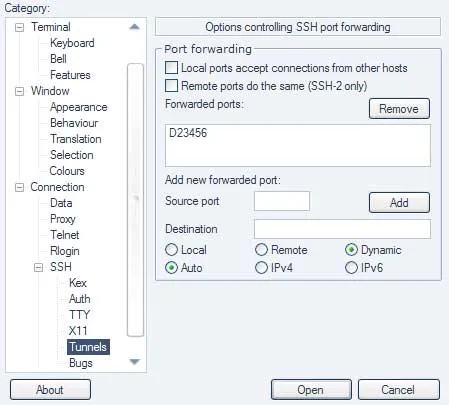
ssh putty tunnels Configurer un tunnel SSH pour télécharger sur Bittorrent

Une fois que c’est terminé, enregistrez vos préférences de session (sur le premier écran) pour ne pas perdre votre configuration. Cliquez ensuite sur le bouton « Open » pour lancer la connexion.

On vous demande votre login et votre mot de passe. Saisissez les et vérifiez que tout est OK.

3. Configurez votre client Bittorrent

Dernière étape…

Avec uTorrent: allez dans Options > Preferences > Connection. Entrez le n° de port que vous avez spécifié plus haut (23456), choisissez Socks 4 ou 5, et localhost dans le champs proxy.

Avec Azureus: allez dans Tools > Options > Connection > Proxy Options. Cochez « Enable proxying of tracker communications » et « I have a SOCKS proxy ». Entrez ensuite le n° du port (23456) et localhost dans le champs host.
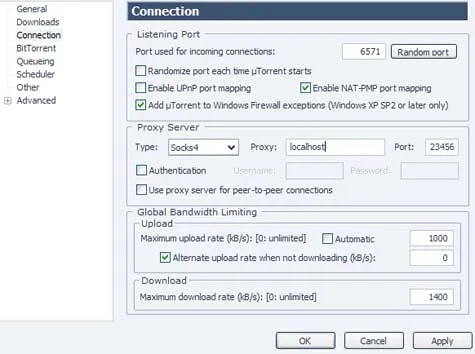
utorrent ssh configuration

Une fois que c’est fait, redemarrez votre client Bittorrent. Bittorrent passera par le SSH (connection cryptée). Ca sera un peu plus lent qu’une connexion normale mais personne ne saura ce que vous faites car le serveur qui relayera l’info sera celui qui se trouve à l’exterieur du réseau. (néammoins, en général, tout reste loggé sur le serveur distant)

Impeccable pour passer outre tout type de blocage. Cette technique aussi appelé Tunneling est aussi utilisée pour surfer tranquillement lorsque les sites sont bloqués ou censurés.

Merci TorrentFreak :-)

Publicité

Je vous recommande aussi la lecture des sujets suivants


Faites un lien vers cette news sur votre site


13 commentaires

  1. St3ph Reply to this comment


    Juste pour dire que ça marche du tonnerre. ça m’évite d’avoir des chutes de débit (même encrypté). Merci Mr Le 9 telecom.

    Donc moi j’ai installé un serveur ssh sous mon windows. je ne suis pas passé par les sites Shell. (utilisation de Cygwin)

    Voici la méthode d’installation : http://www.commentcamarche.net/faq/sujet-2132-reseaux-installation-d-un-serveur-ssh-sous-windows .

    Merci pour l’info Korben. ça me dépanne et ça me dépannera pour télécharger le petit Ubuntu GutsyGibbon :D .

    Posté le 15 octobre 2007 à 21:16:36

  2. clm Reply to this comment


    superbe technique mais je ne l’essaierais pas, dans mon université en plus de bloquer les ports, on regarde aussi le nombre d’hosts contactés et la bande passante utilisé….imparable ça…

    Posté le 15 octobre 2007 à 21:45:16

  3. michael Reply to this comment


    je veux savoir quel shell vous avez utlisé parmi la liste ?
    Tor peut faire la meme chose si on l’utlise avec ubn logiciel sockscap ou proxyfirewall je pense que ce truc est plus rapide ? non?

    A

    Posté le 16 octobre 2007 à 03:36:02

  4. Yoann Reply to this comment


    Très sympa le tunnels SSH, un outil suplémentaire pour passer a travers proxy et surtout firewall (en passant a travers le port 443) : proxytunnel

    http://n.e.w.free.fr/tutorial/ProxyTunnel.html

    Mais attention en faisant ca de votre entreprise ou université vous violez pas mal de loi ou réglements ce qui peut vous valoir d’être viré.

    Un article très complet et technique sur les moyens de détection de ce genre de tunnel, je n’ai pas testé mais ca m’a refroidi.

    http://www.hsc.fr/ressources/articles/sstic06/SSTIC06-article-Lehembre_Thivillon-Detection_de_tunnels.pdf

    rien n’est indetectable….

    Posté le 16 octobre 2007 à 09:42:06

  5. Colloc Reply to this comment


    Cette technique marche aussi avec emule ?

    Posté le 16 octobre 2007 à 18:19:00

  6. admin Reply to this comment


    Oui… Il suffit de préciser le proxy en socks 4 ou 5 dans eMule

    Ca marche même avec votre navigateur web si vous voulez… C’est juste utiliser un proxy.

    Posté le 16 octobre 2007 à 18:26:32

  7. michael Reply to this comment


    oui,
    bien evidement, je peux faire marcher touts les progs que je veux en utlisant TOR.
    donc de que vous faites c’est d’utliser proxyfirewall TOR et configurer ce dernier pour passer la connexion a travers TOR et ca marche mais c trop lent, donc je vous demande si cette technique de Tunneling avec ssh serai plus rapide ou pas.

    A

    Posté le 16 octobre 2007 à 19:53:52

  8. admin Reply to this comment


    Aucune idée, je n’ai pas fais de benchmark sur les deux… Si quelqu’un se dévoue je suis preneur aussi…

    Mais a vue de nez, je dirais que c’est plus rapide car la connexion entre ton PC et ton serveur aura surement un meilleur débit qu’une connexion entre ton PC et le PC d’une autre personne à l’autre bout de la planète avec une connex a 256K

    Posté le 16 octobre 2007 à 20:37:00

  9. Colloc Reply to this comment


    J’ai réaliser l’installation complète de CYGWIN en suivant le tuto donné par ST3PH (sur commantcamarche.net) et j’arrive jusqu’à la fin de ton point 2 mais lorsque Putty me demande le mot de passe j’ai beau écrire rien ne s’affiche et si je valide après avoir tapé mon mot de passe (sans que rien ne s’affiche à l’écran) PuTTY marque « acces denied » ! Qu’aies-je raté ?

    Posté le 17 octobre 2007 à 12:37:42

  10. Torrent Freedom - Première plateforme de téléchargement p2p sécurisé… Arf ! | Korben's Bl Reply to this comment


    [...] car ça passe par un tunnel crypté donc plus de risque de se faire choper ou de se faire limiter son p2p via son [...]

    Posté le 9 février 2008 à 11:44:53

  11. BELOM Reply to this comment


    slut j’ai essayé mais je suis bloqué au niveau du login et du mot de passe; je voudrais savoir quelle est login et mot de passe qu’on doit entrer? merci bien

    Posté le 11 avril 2009 à 20:00:46

  12. Hell Reply to this comment


    Etrange. J’ai tout fait convenable, ma connection en tunnel semble fonctionner depuis putty mais rien ne se passe… Cela viendrait-il du type de shell que l’on utilise ?

    Posté le 9 mai 2009 à 23:38:43

  13. Méta Mentat (CC) [MM] » Blog Archive » HADOPI Poils au ZIZI … Reply to this comment


    [...] Configurer un tunnel SSH pour télécharger sur Bittorrent Attention il est formellement interdit de télécharger des fichiers portant atteinte a des droits d’auteur je le rappelle … Comme il est aussi interdit de déposer une marque portant atteinte a des droits antérieurs Et comme il est interdit de détourner l’argent public (donc du peuple) à des fins personnelles …Configurer un tunnel SSH pour télécharger sur BittorrentUniquement pour les étudiants en sécurité informatique pour qu’ils comprennent comment de méchant pirantins telecharge la merde qu’il n’aurais jamais acheter [...]

    Posté le 18 mai 2009 à 10:39:28