
Comment utiliser Ad Manager de Google [Tutoriel]
Par Korben | Nb visites : 246
![Comment utiliser Ad Manager de Google [Tutoriel] googleadmanager Comment utiliser Ad Manager de Google [Tutoriel]](http://pictures.korben.info/2008/03/googleadmanager.jpg)
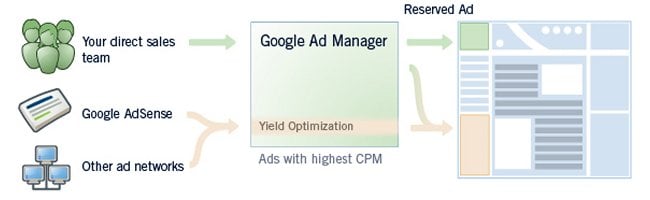
Si comme moi, vous avez eu la chance d’obtenir un accès à la beta de Ad-Manager de Google, voici un petit guide explicatif sur « Comment ça marche ce bazar, j’y comprend rien«
Il s’agit donc d’un petit tutorial Ad-Manager sans prétention mais j’espère que ça vous éclaircira les idées car l’interface est quand même assez complexe pour ne pas dire tordue. Merci à Rusty pour m’avoir montré le chemin.
Mais avant de commencer, allez lire ce petit rappel sur Google Ad-Manager qui vous expliquera ce que c’est exactement et à quoi ça sert.
Bon, allez c’est parti pour le tuto Ad Manager ! En exemple, on va prendre les jolis 125×125 que j’ai mis en place à droite et essayer de configurer tout ca pour que ça soit un prix fixe « coût à la journée » (CPD).
La première étape c’est déjà de vous logger sur Ad-Manager en vous rendant ici.
Ensuite, cliquez sur le bouton « Inventory » pour visualiser les emplacements que vous allez mettre en place. On appelle ça aussi les « slots« .
![Comment utiliser Ad Manager de Google [Tutoriel] capture270620080057vd0 Comment utiliser Ad Manager de Google [Tutoriel]](http://pictures.korben.info/img50.imageshack.us/img517/1841/capture270620080057vd0.jpg)
On va donc crée un nouveau slot en cliquant sur « Add new slot » pour chacun de nos emplacements. Ici, j’en ai besoin de 4 que j’appelle :
- Slot125_1
- Slot125_2
- Slot125_3
- Slot125_4
![Comment utiliser Ad Manager de Google [Tutoriel] capture270620080431js0 Comment utiliser Ad Manager de Google [Tutoriel]](http://pictures.korben.info/img50.imageshack.us/img165/7192/capture270620080431js0.jpg)
Je choisis un format de 125×125, au niveau du target (cible), je choisi « _top » car je veux que ça s’ouvre dans la même fenêtre du navigateur. Si je souhaitais ouvrir une nouvelle fenêtre (pour aller vers un site extérieur), j’aurais choisis « _blank ». Si vous cochez la case « Allow AdSense ads to compete for remnant inventory« , vous autoriserez aussi Adsense à s’afficher dans vos espaces.
Rajoutez une petite descripton pour savoir exactement où se situe votre pub et sauvegardez !
Nous voilà donc avec nos 4 emplacements !
![Comment utiliser Ad Manager de Google [Tutoriel] capture270620081218fd6 Comment utiliser Ad Manager de Google [Tutoriel]](http://pictures.korben.info/img50.imageshack.us/img410/1008/capture270620081218fd6.jpg)
Cliquez sur le lien pour :
Maintenant que nos slots sont définis, on va créer ce qui s’appelle des « Ad Placement« . Ca va vous permettre de regrouper vos slots afin de faire tourner les pubs dans ces espaces et ainsi permettre à vos annonceurs d’investir un peu plus, pour mettre leur pub dans l’emplacement n°1 (celui en haut a gauche)
Cliquez sur le lien « Ad Placements » toujours sous la section « Inventory«
![Comment utiliser Ad Manager de Google [Tutoriel] capture270620081543cn6 Comment utiliser Ad Manager de Google [Tutoriel]](http://pictures.korben.info/img50.imageshack.us/img525/8458/capture270620081543cn6.jpg)
Cliquez sur « New placement » et nommez le. Je l’appelle « Groupement des mini 125« , je rentre une petite description, et j’assigne les slots crées précédemment à ce regroupement.
![Comment utiliser Ad Manager de Google [Tutoriel] capture270620081839cl4 Comment utiliser Ad Manager de Google [Tutoriel]](http://pictures.korben.info/img50.imageshack.us/img299/6240/capture270620081839cl4.jpg)
Sauvegardez et vous devriez voir votre nouvel « Ad Placement«
![Comment utiliser Ad Manager de Google [Tutoriel] capture270620082449wf6 Comment utiliser Ad Manager de Google [Tutoriel]](http://pictures.korben.info/img50.imageshack.us/img80/8023/capture270620082449wf6.jpg)
Donc, maintenant qu’on a crée nos 4 emplacements et qu’on les a regroupé, on va pouvoir configurer réellement les bannières.
Pour ce faire, vous devez créer des « Orders« . Allez donc dans la section « Orders » et cliquez sur « New Order« . (ouais, comme le célèbre groupe de rock)
![Comment utiliser Ad Manager de Google [Tutoriel] capture270620082636lv6 Comment utiliser Ad Manager de Google [Tutoriel]](http://pictures.korben.info/img50.imageshack.us/img95/599/capture270620082636lv6.jpg)
Remplissez ensuite le petit formulaire.
![Comment utiliser Ad Manager de Google [Tutoriel] capture270620084527eh3 Comment utiliser Ad Manager de Google [Tutoriel]](http://pictures.korben.info/img50.imageshack.us/img255/3950/capture270620084527eh3.jpg)
On lui donne un petit titre du style « Appel aux sponsors » (je ne met pas de vraie pub encore), je lui donne un numéro de référence (au pif) et je met des « flight dates« . Les « flight dates » sont super importantes car c’est la durée pendant laquelle la pub sera affichée. Vous choisissez donc une date de début et une date de fin ! Attention, la date de début par défaut est toujours demain… Donc si vous la laissez, la publicité ne s’affichera que demain. Pour l’avoir tout de suite, mettez donc la date du jour.
« Billable Party » est là juste pour indiquer que la pub vient directement d’un annonceur ou d’une agence ou les 2… C’est purement informatif donc mettez ce que vous voulez.
Au sujet des « User assignments« , il s’agit des contacts que vous avez crée dans Ad-Manager si vous voulez autoriser d’autres personnes à gérer les pubs…(je n’ai pas encore trop creusé cette partie)
Bon, comme je suis tout seul, c’est mon adresse qui est là partout.
Il va vous falloir créer un nouvel « Advertisers« , c’est à dire annonceur en cliquant sur « Add new » dans la liste (voir image).
![Comment utiliser Ad Manager de Google [Tutoriel] capture270620084546or4 Comment utiliser Ad Manager de Google [Tutoriel]](http://pictures.korben.info/img410.imageshack.us/img410/7069/capture270620084546or4.jpg)
Une popup va alors s’ouvrir. Entrez le nom de l’annonceur et sauvegardez.
Bon, le nom de l’agence (Agency), c’est optionnel, donc on zappe…
On ajoute ensuite les contacts (Facturation, Media, Autre) en cliquant sur New Contact dans les combo.
![Comment utiliser Ad Manager de Google [Tutoriel] capture270620085923ad2 Comment utiliser Ad Manager de Google [Tutoriel]](http://pictures.korben.info/img50.imageshack.us/img120/448/capture270620085923ad2.jpg)
Une popup va alors s’ouvrir. A vous de renseigner toutes les infos. Grâce à cela, l’annonceur pourra ensuite se connecter à Ad-Manager pour voir les statistiques de ses pubs. (cochez la case « Sign-in » pour cela)
![Comment utiliser Ad Manager de Google [Tutoriel] capture270620080158oi6 Comment utiliser Ad Manager de Google [Tutoriel]](http://pictures.korben.info/img50.imageshack.us/img120/1333/capture270620080158oi6.jpg)
Vous pouvez indiquer quelques commentaires dans le champs « Notes » (optionnel bien sûr) et vous sauvegardez tout ça.
Une fois que vous avez configuré votre « Order« , vous devez ajouter un nouvel élément (« line items » afin de configurer la pub de l’annonceur (sa bannière en fait).
Cliquez donc sur « New Line Item » pour commencer à définir la bannière. Je vais l’appeler « Pub bébé ». Je remet exactement les même dates de début et de fin (« flight dates ») que celles précisées dans l’Order.
![Comment utiliser Ad Manager de Google [Tutoriel] capture280620081627ko1 Comment utiliser Ad Manager de Google [Tutoriel]](http://pictures.korben.info/img50.imageshack.us/img374/4281/capture280620081627ko1.jpg)
Je peux ensuite choisir la « delivery priority » en la mettant sur Exclusive pour pouvoir fixer ensuite la méthode de comptage pour la rémunération à un coup par jour (CPD). Je fixe ensuite le tarif et on peut mettre une petite réduction pour les bons clients.
J’associe ensuite cet élément avec un « ad placement » que j’ai défini un peu avant. Cliquez sur « Add » pour l’associer.
![Comment utiliser Ad Manager de Google [Tutoriel] capture280620081848fk6 Comment utiliser Ad Manager de Google [Tutoriel]](http://pictures.korben.info/img50.imageshack.us/img522/3369/capture280620081848fk6.jpg)
Parlons maintenant du ciblage (ou targeting). Le « targeting » permet de cibler la publicité selon différents critères comme la version du navigateur, le système d’exploitation, la langue, la vitesse de connexion internet ou le lieu de connexion (pays, région, ville…etc).
![Comment utiliser Ad Manager de Google [Tutoriel] capture280620082201zm5 Comment utiliser Ad Manager de Google [Tutoriel]](http://pictures.korben.info/img50.imageshack.us/img374/3734/capture280620082201zm5.jpg)
Rien a rajouter ici alors je sauvegarde !
Les « Delivery Options » permettent ensuite de répartir les affichages de la publicité durant la période (flight dates) ou alors de les faire partir le plus vite possible tous les affichages. En cochant la case « Display Creatives » vous permettez a un annonceur unique d’avoir ses pubs s’afficher une seule à la fois. Sinon, toutes ses pubs s’afficheront dans vos « slots » en même temps… Pas forcement cool.
![Comment utiliser Ad Manager de Google [Tutoriel] capture280620083057dm3 Comment utiliser Ad Manager de Google [Tutoriel]](http://pictures.korben.info/img50.imageshack.us/img525/8904/capture280620083057dm3.jpg)
Et hop ! Sauvegardez ! Vous revenez alors à la page des « Orders ».
Cliquez sur le nom de votre élément (« Pub bébé »). Vous arriverez alors sur une nouvelle page vous proposant de créer un « Creative », c’est à dire un graphisme pour la pub. Cliquez alors sur « Upload Creatives »
![Comment utiliser Ad Manager de Google [Tutoriel] capture280620083416cg8 Comment utiliser Ad Manager de Google [Tutoriel]](http://pictures.korben.info/img50.imageshack.us/img517/5031/capture280620083416cg8.jpg)
Vous verrez alors un petit formulaire apparaitre dans lequel vous indiquerez le nom de la créa, sa taille (déjà fixée normalement) et surtout son type qui peut être un flash (swf), ou un jpg/png/gif que vous uploadez vous même ou dont vous précisez le lien direct (si il se trouve sur un serveur distant).
Je choisis donc cette dernière option et je met les url qui vont bien
![Comment utiliser Ad Manager de Google [Tutoriel] capture280620084053sd9 Comment utiliser Ad Manager de Google [Tutoriel]](http://pictures.korben.info/img50.imageshack.us/img168/9918/capture280620084053sd9.jpg)
Et je sauvegarde !
![Comment utiliser Ad Manager de Google [Tutoriel] capture280620084200je0 Comment utiliser Ad Manager de Google [Tutoriel]](http://pictures.korben.info/img50.imageshack.us/img168/6761/capture280620084200je0.jpg)
Il faut ensuite cliquer sur le bouton « Approve and Activate » pour activer la créa et revenir à la liste.
![Comment utiliser Ad Manager de Google [Tutoriel] capture280620084318gu9 Comment utiliser Ad Manager de Google [Tutoriel]](http://pictures.korben.info/img50.imageshack.us/img95/4839/capture280620084318gu9.jpg)
Vous pouvez ensuite recommencer toute l’opération (à partir de la création de l’Order jusqu’à celui de la « Creative ») pour tous vos annonceurs préférés.
J’en ai crée 2 pour mon test ce qui donne ceci :
![Comment utiliser Ad Manager de Google [Tutoriel] capture280620085030az2 Comment utiliser Ad Manager de Google [Tutoriel]](http://pictures.korben.info/img50.imageshack.us/img516/3756/capture280620085030az2.jpg)
Et maintenant, le grand moment ! Mettre le pubs sur votre site !
Il faut alors retourner dans la section « Inventory -> Ad Slots » et tout à droite, vous verrez un lien qui s’appelle « Generate Sample HTML« .
Ne cliquez surtout pas dessus !!!
Non, je plaisante ! Cliquez dessus et vous pourrez ensuite choisir les slots dont vous voulez générer les codes HTML.
Je les choisis tous.
![Comment utiliser Ad Manager de Google [Tutoriel] capture280620085451ji5 Comment utiliser Ad Manager de Google [Tutoriel]](http://pictures.korben.info/img50.imageshack.us/img516/1649/capture280620085451ji5.jpg)
Et j’obtiens ensuite 2 bouts de code !
Le premier (javascript)Â qui se trouve dans la section
<!– PUT THIS TAG IN THE head SECTION –>
est à inserer dans le header de votre site.
Les seconds codes (1 par slot) sont à inserer à l’endroit où vous voulez voir apparaitre les pubs.
<!– PUT THIS TAG IN DESIRED LOCATION OF SLOT Slot125_1Â –> …etc
![Comment utiliser Ad Manager de Google [Tutoriel] capture280620085503yk7 Comment utiliser Ad Manager de Google [Tutoriel]](http://pictures.korben.info/img50.imageshack.us/img105/4934/capture280620085503yk7.jpg)
Sauvegardez ensuite votre template et allez voir ce que ça donne sur votre site (pensez à vider votre cache si vous en avez un).
Si la pub n’apparait pas, vérifiez d’abord que vous avez indiqué les bonnes dates (flight dates) et sachez aussi qu’il y a un petit délai entre le moment où vous avez paramétré tout cela et le moment ou Google affichera la pub.
![Comment utiliser Ad Manager de Google [Tutoriel] capture280620084029mf0 Comment utiliser Ad Manager de Google [Tutoriel]](http://pictures.korben.info/img50.imageshack.us/img50/6413/capture280620084029mf0.jpg)
J’espère que ce guide vous aura plu. Je ne maitrise pas encore toutes les options et les concepts du truc mais j’espère que gâce à ça vous arriverez à vous débrouiller.
Amusez vous bien !
Je vous recommande aussi la lecture des sujets suivants
- Comment se faire bannir de Google Adsense
- Un easter egg chez Google ou comment jouer à Flight Simulator avec Google Earth
- Hamster, un bon logiciel de suivi de temps sous Linux
- Afficher l’onglet Sécurité sous XP Home
- La technologie au service de la triche !
- Monter une ISO avec XP
- Configurer une AliceBox pour se connecter au réseau ADSL Free (sans Freebox)
- Améliorer sa communication publicitaire avec Ad Planner
- Importez vos contacts de Hotmail vers Gmail
- Comment avoir une licence gratuite pour l’anti-malware A-Squared


Tsukasa
Un gros bravo pour se tuto a 2h du mat ^^
Posté le 28 juin 2008 à 03:07:30
Red@
Difficile de faire plus claire …
Merci !
Posté le 28 juin 2008 à 03:08:36
Mikzaj
Joli tutoriel, bravo à toi Korben
Posté le 28 juin 2008 à 06:58:49
Korben
Merci les gars… j’y passé une bonne partie de la nuit et là insomnie depuis 6h du mat’ ! Ouin !
Posté le 28 juin 2008 à 07:08:57
Jay
Excellent tuto! La grande classe!
Par contre y manquerait presque une balise « more » dans ton billet histoire de pas surcharger ton accueil, non?
Posté le 28 juin 2008 à 10:56:33
Sp3ud
Sympa le tuto, merci !
Posté le 28 juin 2008 à 11:00:29
Marcel
Beau tuto en effet , il est longuissime !! Donc je partage entièrement l’avis de Jay , car j’ai frisé l’overdose d’ascenceur là ^^
Posté le 28 juin 2008 à 11:07:51
jeromecold
Lol Korben, tu te mets à faire des romans!!!!
Bravo, il est super (et tu m’as fait découvrir un new outils de google!).
Posté le 28 juin 2008 à 11:09:20
Joe Le Mort
Nice work Korben
Avec des screenshots et tout, la classe !
Posté le 28 juin 2008 à 13:01:41
5 informations lues dans mon flux rss aujourd’hui | Le projet
[...] Korben propose un excellent tuto sur l’utilisation de Google Ad Manager. Pour rappel, Google Ad [...]
Posté le 28 juin 2008 à 16:06:19
Korben
Merci les gars ! Je vous ai écouté pour la balise Lire la suite !
Posté le 28 juin 2008 à 16:23:45
chtipepere
Merci Korben00
Je m’en va lire tout ça ce soir avant de suivre ton tuto.
Au plaisir!
Posté le 30 juin 2008 à 14:20:24
Des nouveautés sur Korben.info | Korben
[...] sponsors… aaaah les sponsors… Pour le moment, j’en ai pas Je teste Google Ad Manager et je commence doucement les démarches pour trouver des sociétés qui accepteront de subvenir à [...]
Posté le 3 juillet 2008 à 13:30:59
Améliorer sa communication publicitaire avec Ad Planner | Korben
[...] Je viens de recevoir une invitation à la beta privée de Ad Planner de Google et je vais en profiter pour vous faire faire le tour du propriétaire un peu comme ce que j’avais fait avec le tutoriel ad-manager. [...]
Posté le 15 juillet 2008 à 09:34:28
Alex
Yop vraiment merci !
Top et clair… j’etais un peu perdu en arrivant sur le Ad Manager !
Par contre, je ne sais pas ce que vous en pensez mais je trouve ça un peu trop complexe pour le commun des mortels, je pense qu’ils auraient vraiment du simplifier la chose, ne serait-ce que pour permettre à des non initiés (bloggeur par exemple) d’utiliser ce type de service…
Alex.
Posté le 28 juillet 2008 à 11:05:03
François
Merci. Excellent. Etant profane, juste une question concernant les codes à insérer dans les emplacements: quand on les génère, est-ce que l’on fait un copie-coller du tout? C’est quoi le « header »? Suis perdu. Merci.
Posté le 22 août 2008 à 13:19:06
Atoo.ci
Je voudrais vous remercier pour l’excellent travail et vous suggérer de réactualiser ce tutoriel étant donné que la version française de Ad manager est maintenant disponible.
Kouamé
Posté le 7 septembre 2008 à 21:02:58
Fardeen
Merci beaucoup ca m’a bien aidé.
Les interfaces des apps Google sont généralement bien mieux faites…
Posté le 30 mars 2009 à 22:57:39
Ad Manager Google
[...] Via http://www.korben.info/comment-utiliser-ad-manager-de-google-tutoriel.html [...]
Posté le 7 janvier 2010 à 12:31:16