

Aujourd’hui, je me suis amusé à faire ma première appli Android 🙂
Et je dois dire que c’est quand même beaucoup plus funky à faire qu’une appli iPhone pour laquelle il faut connaitre l’Objective-C (ou pas) et surtout avec un Mac.
Bref, voici un petit tuto qui je pense devrait vous plaire. C’est sous Ubuntu mais il n’y a pas beaucoup de différences avec Windows, donc vous pourrez transposer ces explications facilement.
D’abord, on va installer Java… Les applications Android sont en java, donc si vous connaissez ce langage, ça sera tout bon pour vous.
sudo apt-get install sun-java6-bin
Si vous êtes sur un OS 64 bits, installez aussi la librairie ia32
sudo apt-get install ia32-libs
Ensuite, il faut installer la dernière version d’Eclipse, c’est à dire la 3.4. Elle n’est pas encore dans les dépôt Ubuntu donc on va aller la choper directement sur le site.
Décompressez ensuite l’archive
tar zxvf eclipse-jee-ganymede-linux-gtk.tar.gz
et déplacez le répertoire eclipse dans votre home
mv eclipse ~
Voilà, Eclipse est installé. Vous pouvez le lancer en appelant le commande eclipse
/home/korben/eclipse/eclipse

Maintenant, on va installer le SDK 1.0 d’Android (le tout nouveau !!). Vous devez donc télécharger Android ici en prenant soin de bien choisir la version correspondante à votre système d’exploitation.
On dézippe
unzip android-sdk-linux_x86-1.0_r1.zip
Et on bouge le répertoire crée dans le repertoire home comme on a fait pour Eclipse
mv android-sdk-linux_x86-1.0_r1/ ~
Ce SDK contient tous les outils pour Android. On va rajouter le répertoire Tools de ce SDK à votre path en éditant le fichier bashrc
gedit ~/.bashrc
Rajoutez la ligne suivante à la fin du fichier en prenant soin de remplacer ‘korben’ par votre nom d’utilisateur
export PATH=${PATH}:/home/korben/android-sdk-linux_x86-1.0_r1/tools
Maintenant, on va configurer Eclipse. Lancez le et allez dans le menu
Help -> Software Update
Allez dans l’onglet « Available Software » et cliquez sur le bouton « Add Site ». On va rajouter le dépôt d’Android. Dans la fenêtre qui s’ouvre collez l’url suivante et faites OK
https://dl-ssl.google.com/android/eclipse/
Un nouvel élément nommé avec l’url précédente s’est alors rajouté dans toute la liste des available software. Depliez ça et cochez les 2 sous éléments
- Android Development Tools
- Android Editors
Et pour terminer en beauté, cliquez sur le bouton « Install »
Un nouvel écran va s’ouvrir vous demandant d’accepter la licence d’utilisation du SDK. Cochez le radio bouton et faites suivant (Next) jusqu’à ce que l’install démarre.
L’opération est assez longue car elle va télécharger plein de trucs donc soyez patient. Si vraiment c’est très très très long et qu’il n’y a aucune progression, il se peut que ça soit planté. Ça m’est arrivé et dans ce cas, il faut fermer (ou killer) Eclipse, le relancer et recommencer l’install.
Configurons ensuite les préférences. Allez dans
Window -> Preferences
Et dans la nouvelle fenêtre qui s’ouvre, dans la colone de gauche, cliquez sur « Android ». Vous aurez un petit message d’alerte, ignorez le.
Mais ensuite dans le champs SDK Location, entrez le chemin vers le SDK que vous avez décompressé dans votre répertoire home.
/home/korben/android-sdk-linux_x86-1.0_r1
Et faites OK.
Voilà, l’environnement de dev est prêt. On a java, on a Eclipse, et on a le SDK configuré comme il faut. On va donc maintenant faire notre première application Android.
C’est un simple Hello World qui va vous permettre de vérifier que ça fonctionne avant de vous lancer. Faites
File -> New -> Project
Et sélectionnez comme projet « Android » et faites suivant.
Remplissez le « Project Name », le « Package Name », le « Activity Name » et le « Application Name » avec les même valeurs que ce qu’il y a dans la capture d’écran ci-dessous.
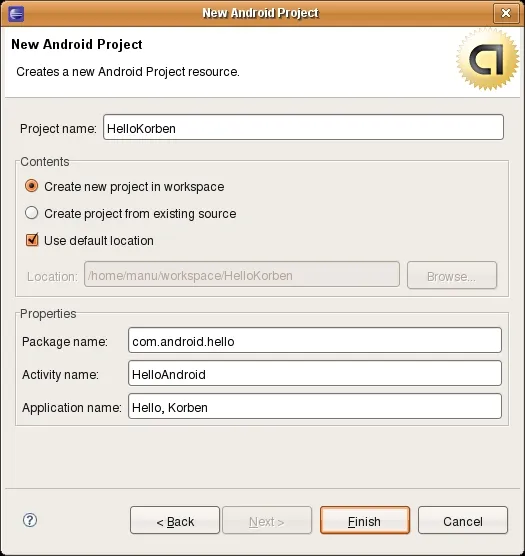
Et cliquez sur Finish.
Félicitation, le projet est crée ! On va ensuite coder le Hello World.
Allez via l’arborescence du programme dans le fichier
HelloKorben > src > com.android.hello > HelloKorben.java > HelloKorben
C’est ici que vous verrez le code java.
Vérifiez que ce code correspond à celui ci dessous. Rajoutez les lignes manquantes, ou faites un gros copier / coller en remplaçant tout ça.
package com.android.hello;

import android.app.Activity;
import android.os.Bundle;
import android.widget.TextView;

public class HelloKorben extends Activity {
   /** Called when the activity is first created. */
   @Override
   public void onCreate(Bundle savedInstanceState) {
       super.onCreate(savedInstanceState);
       TextView tv = new TextView(this);
       tv.setText("Hello Korben !!");
       setContentView(tv);
   }
}
Sauvegardez un petit coup ! On va ensuite lancer l’emulateur Android avec cette superbe appli !
Allez dans le menu
Run -> Run Configurations
Dans la zone de droite de la fenêtre qui s’est ouverte, placez vous sur l’élément Android et cliquez sur l’icone de la feuille blanche avec le petit + jaune qui s’appelle « New launch configuration »
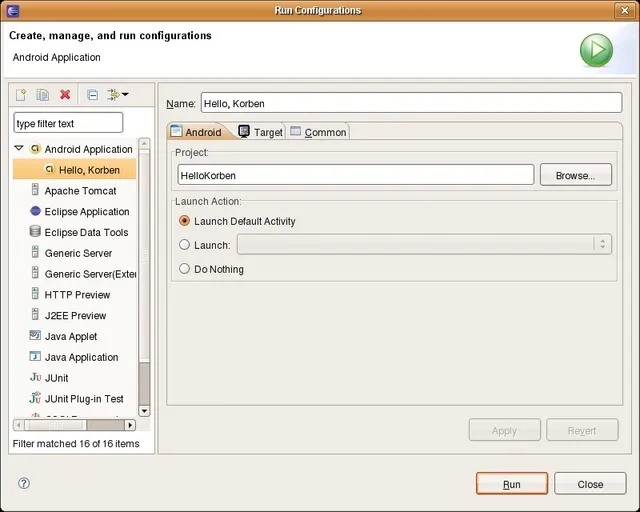
Mettez ce qu’il faut dans les champs Name et Project comme sur la capture ci-dessus et cliquez sur Run !
Ensuite, l’émulateur Android va se lancer comme par magie ! Le lancement est un peu long donc pas de panique c’est normal et hop hop hop, le hello world s’affichera devant vos yeux ébahis !
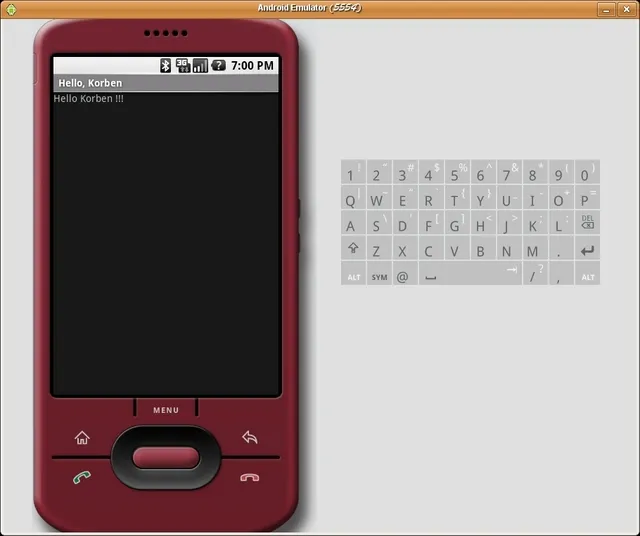
Félicitations, vous venez de créer votre premier programme Android ! Reste plus qu’à vous mettre à java et à vous documenter sur le SDK d’Android.
J’espère que ça vous a plu et que ce week end, vous allez vous lancer dans de grand projets pour l’avenir de la téléphonie mobile ! 😉 Allez bonne soirée à tous !
[photo]